


Android 1.04Standard 普通设备 / Thor 双屏掌机
 CyberPalm
 iOS / iPadOS01 / 06
PRODUCT PROOF
一台电脑,更多可用的屏幕。
01 低延迟桌面串流02 键盘与触控板操控03 Windows、Mac 与多端客户端04 随身 Vibe Coding 终端
START IN THREE STEPS
三步,连接你的电脑。
先在同一局域网完成首次连接;需要远程时,再打开完整网络教程。
按设备查看平台快速路线与专项教程+
按移动平台快速打开
先选鸿蒙或安卓,再选你的电脑。
每条路线都把移动端安装、电脑主机端、PIN 配对和开始串流放在一起,不用在长页面里来回寻找。
HARMONYOS NEXT
鸿蒙安装与串流
选择 Windows 或 Apple Silicon Mac,一次看完整流程。先下载经过安全复核的真正未签名 HAP,再用自己的华为开发者账号调试签名;这属于开发侧载,不是应用市场正式签名。
WINDOWS 主机鸿蒙 → Windows打开教程
移动端CyberPalm HAP+电脑端Sunshine 基地版
- 签名并安装鸿蒙客户端:下载真正未签名 HAP,开启开发者模式与 USB / 无线调试。在小白调试助手中由用户本人登录华为开发者账号并点击“开始调试”;也可用完整工程在 DevEco Studio 自签。
- 安装 Windows 主机端:运行 Sunshine 基地版安装程序并重启电脑;在浏览器打开
https://localhost:47990创建管理账号,并确认存在“Desktop / 桌面”。 - 连接同一路由器:Windows 尽量接网线,鸿蒙设备连接同一路由器的 5 GHz / Wi-Fi 6,不要使用访客 Wi-Fi。
- 完成 PIN 配对:在 CyberPalm 点选电脑;PIN 显示在鸿蒙设备上,再到 Sunshine 管理页的“PIN”页面输入确认。
- 开始串流:返回 CyberPalm 刷新主机,选择“桌面”或游戏。局域网稳定后再配置外网。
MAC 主机鸿蒙 → Mac打开教程
移动端CyberPalm HAP+电脑端CyberPalm Base
- 签名并安装鸿蒙客户端:下载真正未签名 HAP,在 Mac 版小白调试助手中由用户本人登录华为开发者账号,连接自己的设备并点击“开始调试”;也可用完整工程在 DevEco Studio 自签。
- 安装 Mac 主机端:Base 公开下载目前暂停;恢复发布后,再从官网获取经过签名与公证的安装包,并按届时页面说明完成授权。
- 重启并保持运行:授权后完全退出 Base 再重新打开,保持菜单栏主机服务运行;Mac 最好使用网线。
- 完成 PIN 配对:鸿蒙设备与 Mac 连接同一路由器;在 CyberPalm 选择 Mac,再到 Base 管理页确认移动端显示的 PIN。
- 开始串流:返回客户端刷新主机并选择桌面。外网端口以当前 Base 管理页或官方群说明为准。
ANDROID 5.1+
安卓安装与串流
普通手机 / 平板选 Standard;只有 AYN Thor 选择 Thor 适配版。先选对 APK,再按电脑系统展开。Android Standard 与 Thor 的配对和网络步骤完全相同。
WINDOWS 主机安卓 → Windows打开教程
移动端Standard / Thor APK+电脑端Sunshine 基地版
- 安装安卓客户端:普通手机、平板和折叠屏选 Standard;只有 AYN Thor 双屏掌机选 Thor。安装时仅临时允许当前浏览器或文件管理器“安装未知应用”。
- 安装 Windows 主机端:运行 Sunshine 基地版安装程序并重启;打开
https://localhost:47990创建管理账号,确认存在“Desktop / 桌面”。 - 连接同一路由器:Windows 优先接网线,Android 连接同一路由器的 5 GHz / Wi-Fi 6,并允许 CyberPalm 访问本地网络。
- 完成 PIN 配对:在 CyberPalm 点选电脑;把移动端显示的 PIN 输入 Sunshine 管理页,不是在电脑端生成 PIN。
- 开始串流:返回 CyberPalm 刷新主机,选择“桌面”或游戏。局域网稳定后再配置 UPnP、端口转发或安全组网。
MAC 主机安卓 → Mac打开教程
移动端Standard / Thor APK+电脑端CyberPalm Base
- 安装安卓客户端:普通 Android 设备选 Standard,只有 AYN Thor 选 Thor 适配版;首次启动时允许访问本地网络。
- 安装 Mac 主机端:Base 公开下载目前暂停;待 1.02 完成 Developer ID 签名与 Apple 公证并恢复发布后,再从官网下载安装。
- 重启并保持运行:授权后完全退出 Base 再重新打开,保持菜单栏主机服务运行;Mac 建议使用网线。
- 完成 PIN 配对:Android 设备与 Mac 连接同一路由器;在 CyberPalm 选择 Mac,再到 Base 管理页确认移动端显示的 PIN。
- 开始串流:返回客户端刷新主机并选择桌面。局域网测试正常后,再按 Base 当前管理页设置外网连接。
需要更多帮助?打开完整安装、网络与故障手册+
更多专项教程
OFFLINE MANUAL / 可保存需要照着一步步操作?下载完整文字版教程。
下载 TXT 教程 客户端软件教程
先按设备装客户端。
客户端装在手机或平板上。Android 普通设备默认选 Standard;HarmonyOS 下载未签名 HAP 后由用户本人自签;iOS / iPadOS 可从中国大陆区以外的 App Store 下载。
Android:Standard / Thor 怎么选、怎么安装 +
普通手机、平板和折叠屏默认选择 Standard。Thor 仅用于 AYN Thor 双屏掌机;两个版本可以共存,但普通用户没有必要同时安装。
- 下载正确的 APK:在下载中心选择 Android。文件名含
Standard的是普通手机 / 平板版;含Thor的只用于 AYN Thor 双屏掌机。 - 允许本次安装:点开 APK;如果系统拦截,按提示只允许当前浏览器或文件管理器“安装未知应用”。安装完成后可立即关闭这项授权。
- 首次打开:允许客户端访问本地网络;若系统询问通知或手柄权限,请按你的使用需求授权。
- 准备主机:电脑端必须同时安装并运行 Sunshine 基地版或 CyberPalm Base。只装 APK 无法直接串流。
- 开始配对:手机与电脑连接同一个路由器,点选自动发现的电脑;若没有显示,手动输入电脑的局域网 IPv4 地址。
升级时尽量安装同一分支的新包。若系统提示签名不一致,先不要卸载旧版,以免丢失设置;请核对下载来源或进群确认。
HarmonyOS NEXT:下载未签名 HAP 并自签安装 +
官网提供的是经过安全复核的真正未签名 HAP。请用小白调试助手授权自己的华为开发者账号完成调试签名并安装;这不是 AppGallery 正式发布签名。
- 准备账号:注册并实名自己的华为开发者账号。CyberPalm 不收集、不代管账号密码、验证码、证书、Profile 或私钥。
- 打开调试能力:在鸿蒙设备开启开发者模式与 USB 调试;无线方式还要开启无线调试。首次连接时只信任自己的电脑。
- 选择一种自签方式:简便方式是小白调试助手;官方开发方式是取得完整工程后,在 DevEco Studio 中开启自动签名并重新编译。
- 小白助手流程:下载 HAP 后,在浏览器完成华为账号登录和授权,连接设备,选择真正未签名的 789 HAP,再点“开始调试”,等待工具准备调试证书 / Profile、签名并安装。
- 首次连接:让鸿蒙设备与主机处于同一局域网,自动发现电脑或手动输入局域网 IPv4,再按通用 PIN 流程配对。
小白调试助手是第三方工具,调试签名到期后需要续期。共用电脑用完应退出并撤销授权;工具生成的账号备份、userInfo.json、signConfig.json 和令牌文件都不要发群或上传网盘。
iOS / iPadOS:App Store 安装与首次连接 +
当前已在中国大陆区以外的 App Store 上线;中国大陆区暂未开放。无需登记 UDID,也无需 TestFlight。请仅使用本站跳转的官方 App Store 页面。
- 打开 CyberPalm 官方 App Store 页面,按系统提示下载并安装。
- 首次打开时允许“本地网络”权限,否则客户端无法自动发现同一路由器下的电脑。
- 先在家中局域网完成一次 PIN 配对和桌面串流,再配置外网连接。
- 进入串流后,可按下方软件操作手册切换键盘、触控板和多屏。
电脑主机端教程
电脑也必须安装主机端。
Windows 使用 Sunshine 基地版;Apple Silicon Mac 使用 CyberPalm Base。主机端负责采集、编码与接收远程输入。
Windows Sunshine 基地版:完整安装与首次设置 +
普通用户选择 Windows 安装版并保留默认路径。不要同时运行 Foundation Sunshine 和另一套 Sunshine,否则会争用服务、端口与配置。
- 检查环境:使用 Windows 10 22H2 或更高版本、4 GB 以上内存,以及支持硬件编码的 Intel / AMD / NVIDIA 显卡;电脑优先接网线。
- 安装并重启:运行安装程序,接受 Windows 的必要权限提示。安装完成后重启一次电脑,让后台服务、虚拟显示器和手柄驱动正确生效。
- 创建管理账号:在这台电脑的浏览器打开
https://localhost:47990。只有地址确实是localhost或你自己的局域网 IP 时,才继续通过本地自签证书提示;随后设置独立的用户名和强密码。 - 检查桌面入口:在 Web 管理页的“应用”中确认有“Desktop / 桌面”。需要手柄时,在故障排除页面确认 ViGEmBus 已安装,完成后再重启。
- 允许防火墙:Windows 询问网络访问时选择“专用网络”。如果没有弹窗,手动确认防火墙允许 Sunshine;不要为了省事长期关闭防火墙。
- 保持后台运行:不要关闭 Sunshine 服务。接下来让移动端与电脑连接同一路由器,按下方 PIN 流程配对。
HDR 条件:基地虚拟显示器使用 HDR 建议 Windows 11 23H2+,并选择 HEVC Main10 或 AV1 10-bit;H.264 / AVC 和软件编码不支持 HDR。
macOS CyberPalm Base:安装、授权与配对 +
Base 公开下载目前暂停。1.02 尚未完成 Developer ID 签名与 Apple 公证;完成发布前验证并恢复官网入口前,请勿从非官方来源获取 DMG。
- 安装并启动:将 CyberPalm Base 拖入“应用程序”,再按 DMG 内说明运行一次
install-service.sh,避免旧服务继续占用主机进程。 - 安全打开:首次启动若被 Gatekeeper 拦截,先在“应用程序”中右键 Base 选择“打开”;仍被拦截时,到“系统设置 → 隐私与安全性”选择“仍要打开”。不要关闭 Gatekeeper,也不要运行来源不明的解除隔离命令。
- 允许采集与控制:在“隐私与安全性”中允许“屏幕与系统音频录制”“辅助功能”和“输入监控”,否则画面、键盘或鼠标可能无法正常工作。
- 完全重启 Base:授权后退出应用与主机服务,再重新打开;只关闭设置窗口不会让新权限立即生效。
- 准备配对:从 Base 菜单栏打开管理页,确认桌面可用。让 Mac 与移动端连接同一路由器,再由客户端发起 PIN 配对。
Mac 建议使用有线网络;只能使用 Wi-Fi 时,优先连接 5 GHz / Wi-Fi 6。不同内测包的网络设置可能调整,外网端口以当前 Base 管理页或官方群说明为准。
macOS:窗口为什么会跑到另一块屏幕? +
这是 CyberPalm Base 的“自动跟屏”功能:串流期间新打开或激活的 App 会被移到当前正在串流的显示器。多个 Space 或全屏窗口可能导致停流后无法自动归位。
- 先停止当前串流,再用 Mission Control 或 App 菜单“窗口 → 移到某显示器”把窗口移回。
- 如果不需要自动搬动窗口,在
~/.config/sunshine/sunshine.conf中加入mac_follow_windows_to_stream = disabled。 - 保存后重启 CyberPalm Base。该设置只关闭自动搬窗,不影响正常串流和手动切屏。
即使 virtual_display = disabled,自动跟屏仍可能单独生效;二者是不同功能。
所有平台通用
PIN 是客户端显示,电脑端确认。
第一次一定先在同一局域网完成配对。配对成功后,再设置 UPnP、端口转发或组网工具。
连接同一路由器
电脑主机端保持运行;手机或平板不要连接访客 Wi-Fi,也不要开启会隔离局域网的网络。
客户端点选电脑
打开 CyberPalm,点自动发现的主机。此时 PIN 会显示在手机或平板上。
电脑录入 PIN
在主机管理页打开“PIN”,输入客户端显示的数字,并给设备起一个容易辨认的名字。
返回客户端开播
页面提示成功后返回 CyberPalm,刷新主机并选择“桌面”或游戏;能看到画面即完成。
主机没有自动出现:手动输入局域网 IP +
- 在 Windows 主机按
Win + R,输入cmd,再执行ipconfig。 - 找到正在使用的网卡下面的“IPv4 地址”,例如
192.168.1.50。 - 在 CyberPalm 里选择“手动添加主机”,输入这个 IPv4 地址。不要填写常见为
192.168.1.1的路由器网关地址。 - 仍找不到时,检查访客网络 / AP 隔离、Windows 是否为“专用网络”、防火墙是否允许 Sunshine,以及主机端是否仍在运行。
配对失败或换了手机:怎样重新配对 +
- 回到 CyberPalm,重新点选主机,发起一次新的配对,让客户端显示新的 PIN。
- 在电脑主机管理页的“PIN”页面输入这组新 PIN。不要在主机端寻找“生成 PIN”。
- 仍失败时,在主机端删除对应的旧设备记录,再回到客户端重新发起。
iOS / iPadOS 功能手册
常用操作,不用猜手势。
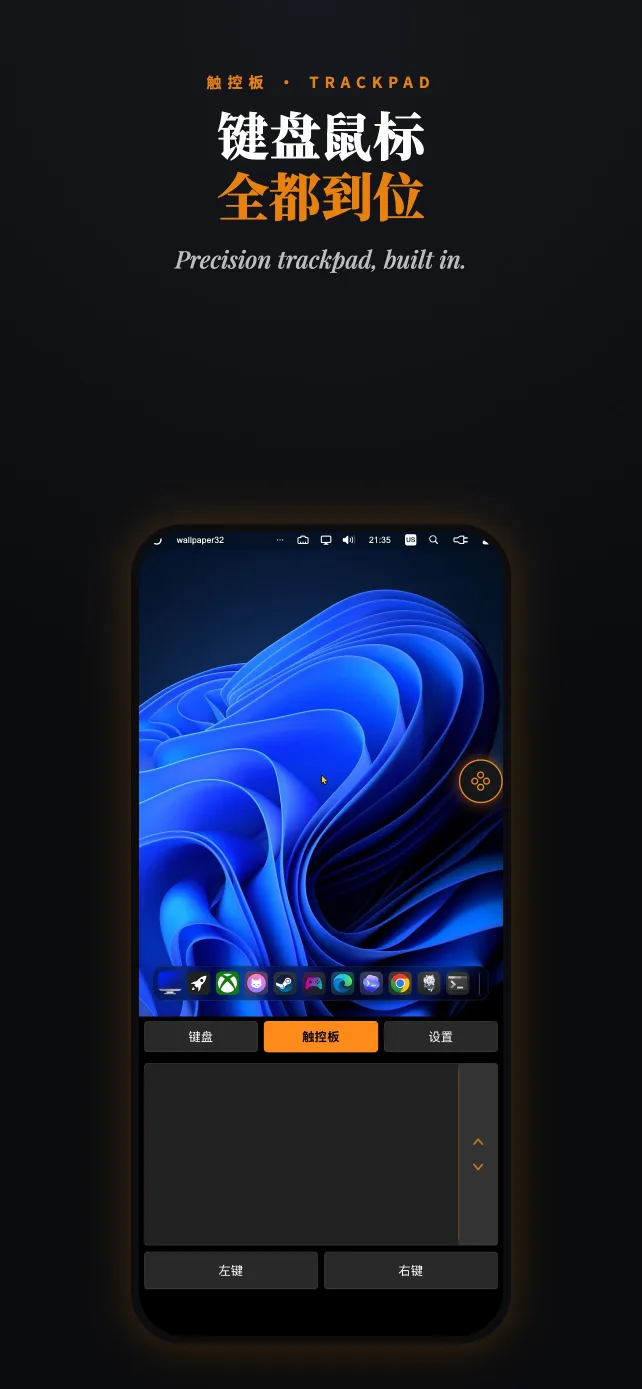
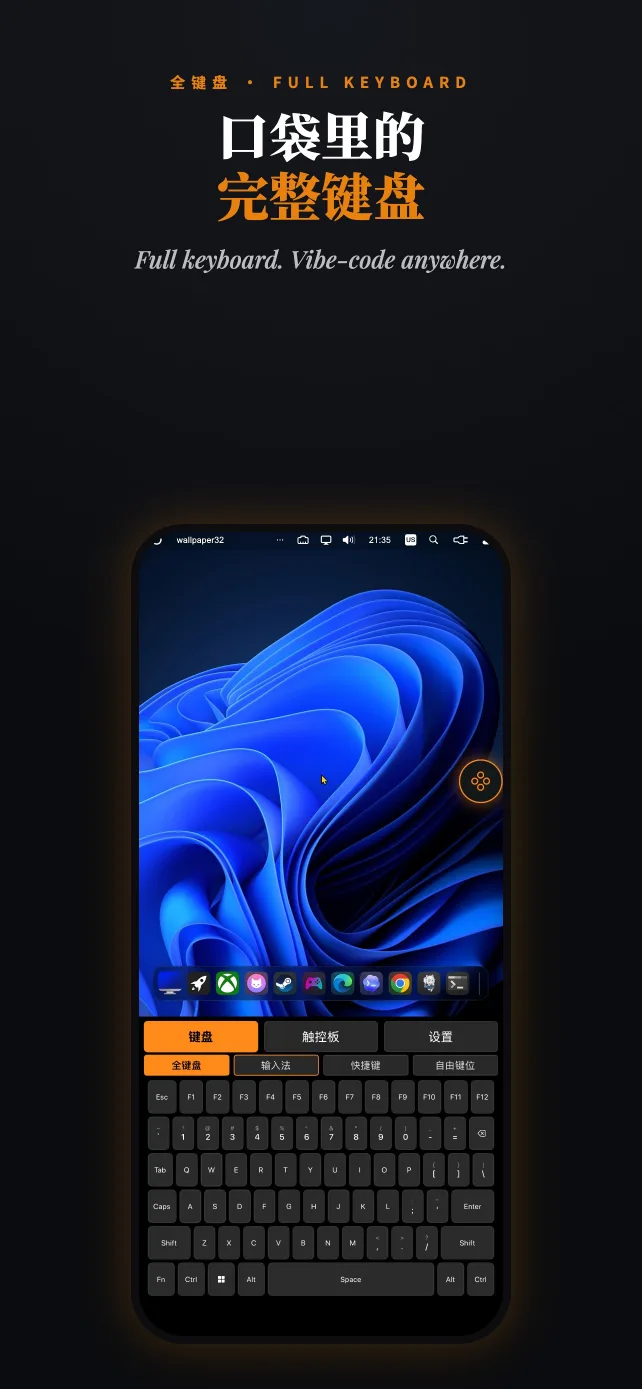
进入串流后打开 CyberPalm 控制面板。键盘、触控板和多屏切换都有固定的操作区域。
打开控制面板
轻点悬浮球,再点“键盘”;面板顶部也可直接点“键盘”或“触控板”切换。
键盘 → 触控板
在“全键盘”按键区或数字 / 导航区,用单指做一次明显的横向长划,向左或向右都可以。
快捷键、自由键位区不支持此手势触控板 → 键盘
在触控板底部“左键”或“右键”按钮上横向长划。短点仍是正常鼠标左键 / 右键。
触控板基础操作
单指移动指针,单指轻点左键,双指轻点右键,双指滑动滚动;长按约 0.35 秒后移动可拖拽。
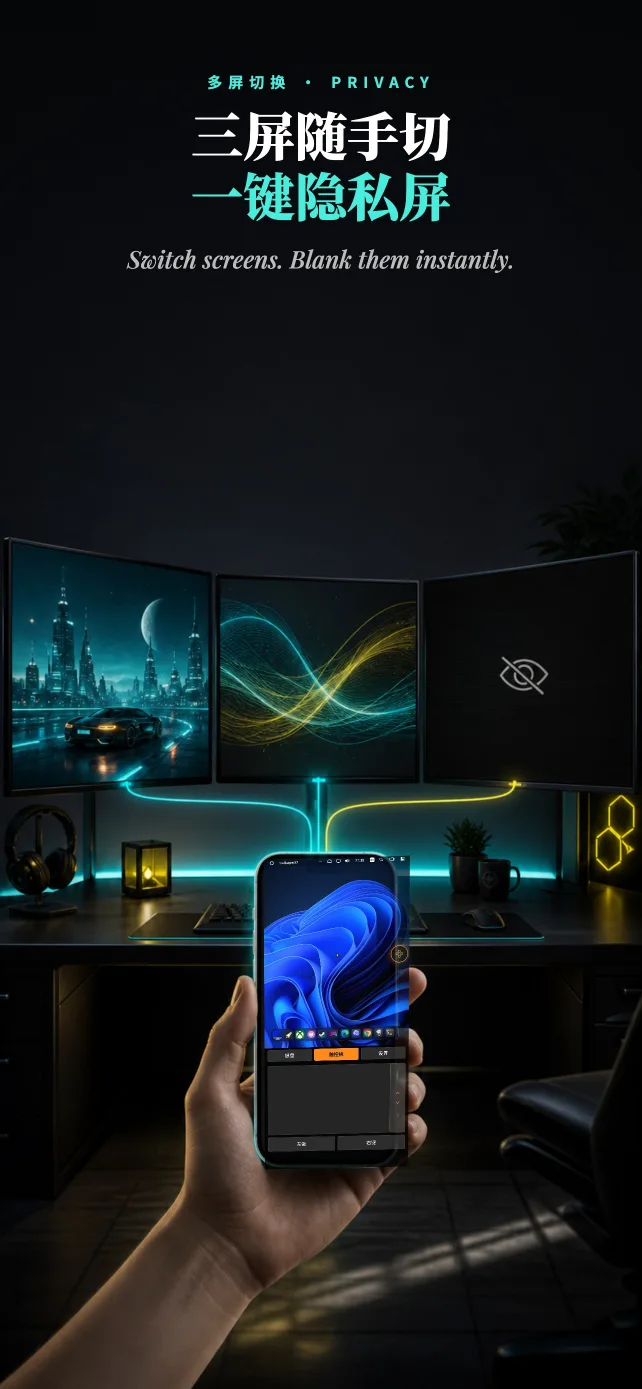
Mac 多屏注意面板顶部“键盘 / 触控板 / 设置”标签条横向滑动,是切换主机投屏源,不是切换键盘模式。
外网串流教程
先在家里配对,再从外面连。
端口规则开在路由器上,并全部指向电脑主机。Android、HarmonyOS、iOS / iPadOS 的外网步骤相同,不需要给手机做端口转发。
安全红线不要把 Sunshine 管理页
TCP 47990 或局域网发现端口 UDP 5353 暴露到公网;不要开启 DMZ,也不要把一整段端口全部转发。Sunshine 自动 UPnP
家用路由器支持 UPnP 时,由 Sunshine 自动创建串流端口。适合先测试,默认并未开启。
手动端口转发
给电脑固定局域网 IP,再按协议逐条映射。规则最清楚,也方便以后排查。
申请公网或安全组网
运营商 CGNAT 下转发不会生效,可申请公网 IPv4,或使用能直连的 Tailscale / ZeroTier 等组网。
查看无公网 IP 教程 +
- 先在路由器状态页查看 WAN IPv4;若它是内网地址,或与公网查询结果不同,通常就是 CGNAT。
- 优先联系宽带运营商申请“公网动态 IPv4”,不必购买固定 IP;开通后重启光猫和路由器。
- 无法申请时,在电脑与移动设备安装同一种组网工具并登录同一网络;CyberPalm 手动添加电脑的组网 IP。
- 先确认连接是直连,再测试串流;长期走中继通常延迟较高,不适合高码率。
第 1 步:确认局域网已配对、电脑有固定地址 +
- 先做本地测试:手机与电脑连接同一路由器,完成 PIN 配对,并确认“桌面”能稳定串流。局域网都不通时,先不要配置外网。
- 固定电脑 IP:在路由器的“DHCP 地址保留 / 静态租约”里,把电脑网卡的 MAC 地址固定到一个局域网 IPv4,例如
192.168.1.50。 - 确认不是访客网络:关闭 AP 隔离、客户端隔离或访客 Wi-Fi 隔离;电脑网络类型使用“专用网络”。
- 记录公网地址:在路由器状态页记录 WAN IPv4。外网连接时填写的是公网 IPv4 或 DDNS 域名,不是
192.168.x.x。
方案 A:开启 Sunshine 的 UPnP 自动映射 +
- 登录自己家里的路由器管理页,确认 UPnP 已开启;只在你信任的家庭路由器上使用。
- 打开 Sunshine Web 管理页,进入“配置 → 网络”,开启
UPnP。 - 保存设置,并按页面提示重启 Sunshine。Foundation Sunshine 基地版使用相同的 Sunshine 兼容设置。
- 手机先在局域网完成配对,然后关闭 Wi-Fi、切到 4G / 5G 测试。主机未自动在线时,手动添加家里的公网 IPv4 或 DDNS 域名。
UPnP 默认关闭。不再需要外网串流时,可以在 Sunshine 和路由器上关闭它。
方案 B:路由器手动端口转发(精确端口表) +
每条规则都指向电脑的固定局域网 IP,外部端口与内部端口保持相同。不要把规则指向手机,也不要转发管理端口 47990。
| 协议 | 外部端口 | 内部端口 | 用途 |
|---|---|---|---|
| TCP | 47984 | 47984 | 客户端连接 |
| TCP | 47989 | 47989 | 安全连接 |
| TCP | 48010 | 48010 | RTSP 会话 |
| UDP | 47998 | 47998 | 视频数据 |
| UDP | 47999 | 47999 | 控制数据 |
| UDP | 48000 | 48000 | 音频数据 |
| UDP | 48002 | 48002 | 兼容通信 |
| UDP | 48010 | 48010 | 兼容通信 |
- 保存路由器规则后,确认 Windows 防火墙允许 Sunshine。不要长期关闭防火墙。
- 保持主机端运行,手机关闭 Wi-Fi 并切换到 4G / 5G。
- 在 CyberPalm 中手动添加公网 IPv4 或 DDNS 域名;UDP 端口通常只有实际串流时才会活跃。
- 公网 IP 改变后旧地址会失效;经常变化时可在路由器配置 DDNS。
转发后仍连不上:检查 CGNAT、双重路由与防火墙 +
- 对比两个地址:路由器“WAN IP”和你查询到的公网 IPv4 不一致,通常存在双重路由或运营商 CGNAT。
- 这些不是公网地址:
10.x.x.x、100.64.x.x–100.127.x.x、172.16.x.x–172.31.x.x、192.168.x.x。 - 光猫 + 路由器:两台设备都在路由模式时,需要让光猫桥接,或在两层设备上分别做同样的转发。
- CGNAT:向运营商申请公网 IPv4,或改用能建立直连的组网工具;一直走中继的连接通常不适合高码率串流。
- Windows 防火墙:确认 Sunshine 允许“专用网络”访问,端口规则指向的 IP 仍是当前电脑地址。
CyberPalm Base 与不同客户端怎么套用这份教程 +
- Android Standard / Thor:外网网络步骤相同;版本差别只在客户端适配,不改变路由器规则。
- HarmonyOS NEXT:安装方式不同,但主机发现、手动 IP、PIN 配对与 Sunshine 端口相同。
- iOS / iPadOS:先允许“本地网络”,并务必先在同一局域网完成首次配对。
- Windows Sunshine 基地版:可直接使用上面的默认 Sunshine 端口表。
- macOS CyberPalm Base:只有当当前内测包的“网络”页面仍显示默认 Sunshine 端口时才照表配置;若端口被修改,以 Base 管理页或官方群说明为准。
iOS / iPadOS 触控板完整手势 +
- 单指滑动:移动鼠标指针;单指轻点触控板面为左键。
- 双指操作:双指轻点为右键,双指上下 / 左右滑动为滚动。
- 拖拽:单指长按约 0.35 秒,保持按住后移动。
- 三指操作:上滑打开任务视图 / Mission Control,下滑显示桌面或 App Exposé,左右滑切换虚拟桌面。
- 缩放画面:仅在“放大镜 / 大屏”开启时,双指捏合可缩放。
HarmonyOS:用自己的华为账号自签并安装 +
账号必须由用户本人登录和授权。官网提供经过安全复核的未签名 HAP,小白调试助手可完成调试签名;DevEco Studio 可对完整工程进行官方调试签名。两种方式都只用于开发调试侧载,不是应用市场发布签名。
方式 A · 小白调试助手(现成 HAP,步骤较少)
- 注册或登录华为账号,并在开发者联盟完成“个人开发者”实名认证。
- 按电脑系统下载小白调试助手 3.1.0;它是第三方工具,先核对作者 Release 与 SHA-256。
- 鸿蒙设备开启开发者模式与 USB / 无线调试,连接电脑后只信任自己的设备。
- 在工具中点击“登录账号 / 更换账号”,由用户本人在打开的华为页面完成登录和授权。
- 下载 CyberPalm 789 真正未签名的 HAP,点击“开始调试”,等待工具获取调试证书 / Profile、签名并安装。
- 证书失败时先检查网络,再使用“重置证书 / 重置证书配置”。不同签名通常不能直接覆盖旧安装,操作前先考虑数据保留。
方式 B · DevEco Studio(需要完整 HarmonyOS 工程)
- 安装最新版 DevEco Studio,并打开 CyberPalm 的完整 HarmonyOS 工程。
- 进入
File → Project Structure → Project → Signing Configs,勾选Automatically generate signature。 - 点
Sign In,用自己的华为账号授权;连接设备后选择Run → Run 模块名,重新编译、签名并安装。
小白助手会保存登录和签名配置。账号备份、userInfo.json、signConfig.json、刷新令牌、证书、Profile 与私钥都不能发群或上传网盘;共用电脑使用后应退出并撤销授权。
小白助手作者 Release ↗小白助手原作者教程 ↗华为账号注册 ↗开发者实名认证 ↗下载 DevEco Studio ↗官方签名说明 ↗官方真机运行说明 ↗
卡顿、黑屏或找不到主机 +
- 找不到主机:确认两端在同一局域网,关闭访客网络 / AP 隔离,并检查主机端仍在运行。
- 配对失败:回到客户端重新点选主机、发起配对,再把客户端显示的新 PIN 输入 Sunshine;必要时删除旧设备后重配。
- 卡顿:电脑尽量使用网线;移动端使用 5 GHz Wi-Fi,先降低分辨率、帧率和码率。
- 黑屏:更新显卡驱动,确认启用了硬件编码;HDR 异常时先关闭 HDR 并改用 HEVC 普通档测试。
- 远程连接:先在同一局域网完成配对和稳定性测试,再配置公网或组网工具。
CYBERPALM FAQ
先弄清楚,再开始串流。
关于 CyberPalm、赛博手、Vibe Coding 终端、客户端与主机端,以及外网串流的简明答案。
CyberPalm 是什么?
CyberPalm(赛博手 / 赛博掌)是面向手机、平板和掌机的低延迟电脑串流客户端。它把你自己的 Windows 或 Mac 画面与输入带到移动设备,并提供键盘、触控板和多屏操作。
Vibe Coding 终端是什么意思?
CyberPalm 会串流电脑上已经运行的 VS Code、Cursor、终端、浏览器和 AI 编程工具,让手机或平板成为便捷的远程 Vibe Coding 工作台。代码、凭据、编译和开发环境仍保留在你自己的电脑上。
只安装手机端可以使用吗?
不可以。移动设备要安装 CyberPalm 客户端,电脑也要安装并运行对应主机端:Windows 可用 Foundation Sunshine,Apple Silicon Mac 可用 CyberPalm Base。两端都安装后再通过 PIN 配对。
CyberPalm 支持哪些平台?
客户端正在适配 Android、HarmonyOS NEXT、iOS 与 iPadOS;主机端覆盖 Windows 与 Apple Silicon Mac。各客户端与 CyberPalm Base 仍处于早期开发阶段。
Android Standard 和 Thor 版有什么区别?
普通手机、平板、折叠屏和大多数 Android 掌机选择 Standard;Thor 只用于 AYN Thor 双屏掌机的专用适配。
可以从外网连接家里的电脑吗?
可以。请先在同一局域网完成配对和稳定性测试,再根据教程选择安全组网、UPnP 或端口转发。不要把 Sunshine 的 47990 管理页面暴露到公网。
CyberPalm 与 Moonlight、Sunshine 是什么关系?
CyberPalm 面向 Moonlight / GameStream 兼容串流生态。Sunshine 与 AlkaidLab 维护的 Foundation Sunshine 是独立的开源主机项目;CyberPalm 对这些项目表示感谢,但不代表官方隶属或商业合作。
SPECIAL THANKS / 特别鸣谢开源项目与许可证+
GPL-3.0
低延迟串流客户端与协议生态
Moonlight
感谢 Moonlight 项目长期维护跨平台客户端与 GameStream 兼容实现,为移动端低延迟串流奠定了开放基础。
GPL-3.0
开源自托管串流主机
Sunshine
感谢 Sunshine 为 Moonlight 兼容客户端提供编码、配对、音视频传输与远程输入能力,让主机端保持开放可控。
GPL-3.0
HarmonyOS NEXT 原生客户端
MoonlightOH
感谢 MoonlightOH 推动 Moonlight 在 HarmonyOS NEXT 上的原生实现,为鸿蒙设备的串流适配提供重要工程基础。
GPL-3.0
Windows Sunshine 增强发行版
Foundation Sunshine
感谢 AlkaidLab 持续维护 Foundation Sunshine,带来虚拟显示器、HDR 与控制面板增强,也是本站 Windows 基地版的下载来源。
CyberPalm 向上述开源项目及其贡献者致谢;项目名称与商标归各自权利人所有。本页致谢不代表官方合作或商业隶属关系,源码使用、修改与再分发遵循对应项目许可证。
CYBERPALM COMMUNITY
遇到问题?
把设备信息告诉我们。
仍在早期适配;请通过 QQ 群或邮件提交设备型号、系统版本和可复现步骤。